Real VNC的安装与使用
Real VNC是收费软件,有破解版。使在工业设备上安装Real VNC之后,利用工业远程网关的No VNC功能,在手机浏览器创建远程链路后,打开手机VNC的APP进行访问或者控制远程电脑和触摸屏等设备。
远端现场PC配置
安装VNC Server
打开VNC安装包,以管理员身份运行安装包
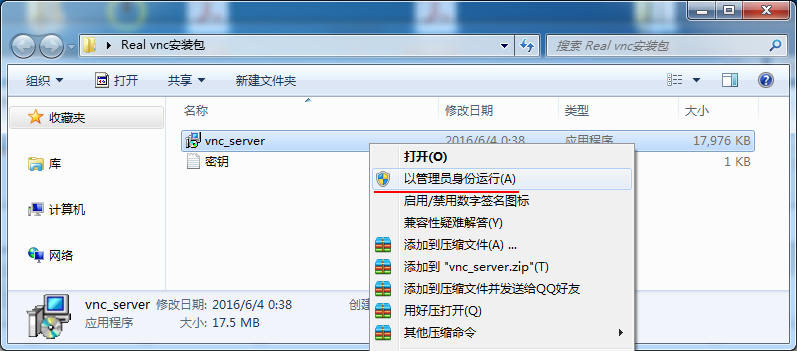
点击Next
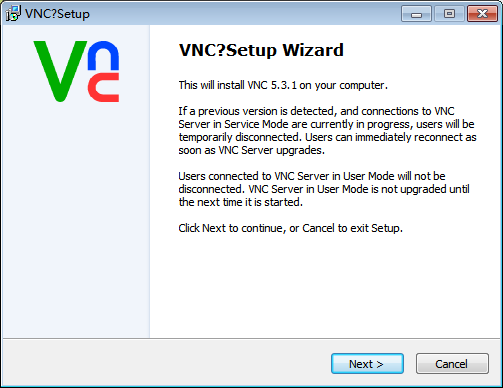
点击接受,点击Next
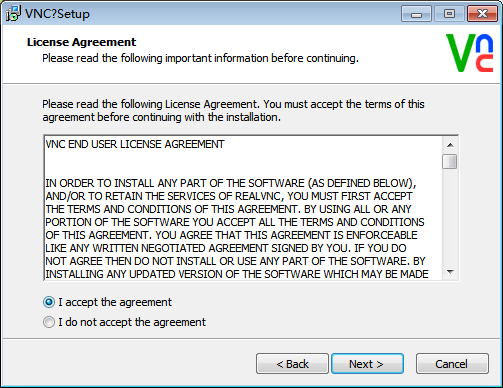
如下图所示打勾,点击Next
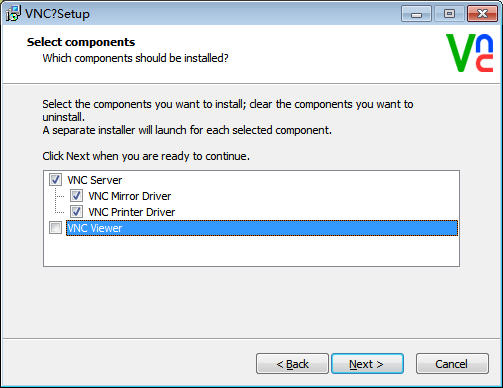
使用默认的安装路径,点击Next

点击Install安装
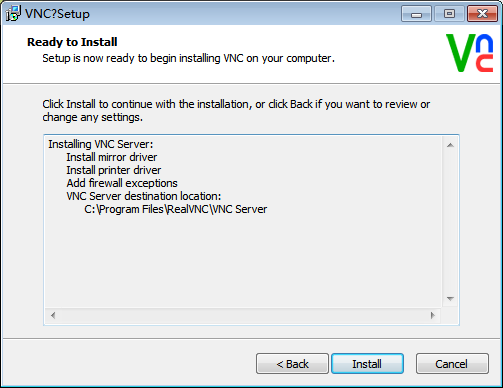
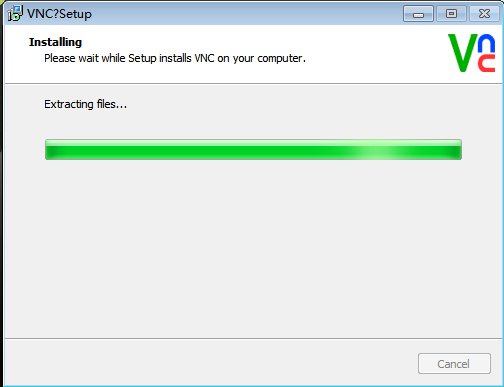
安装过程
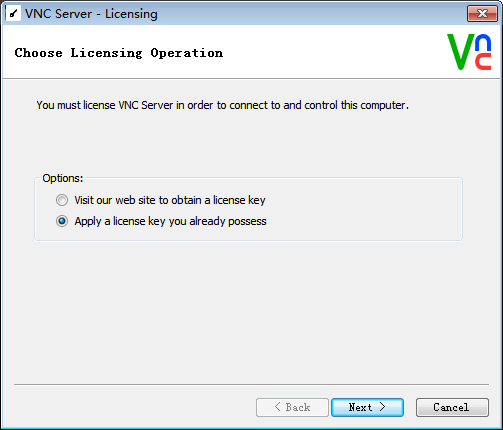
点击选择输入密码,点击Next
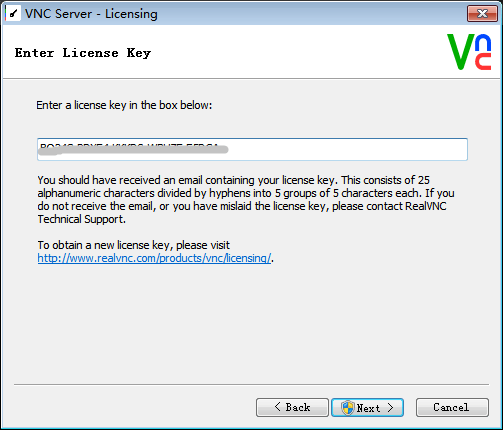
输入附件的密钥,点击Next
点击Next
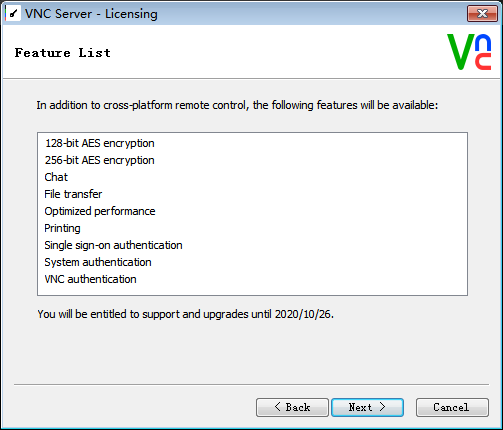
点击Apply应用
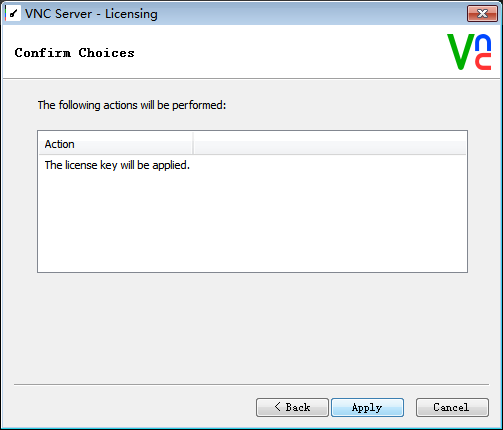
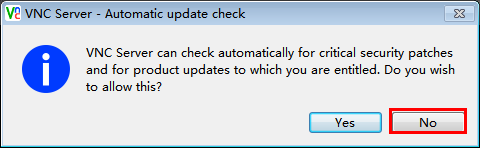
弹出VNC Server服务器自动更新的检查对话框,点击NO点击
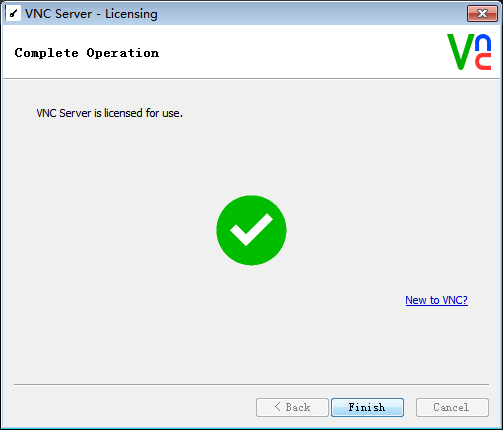
点击Finish完成安装
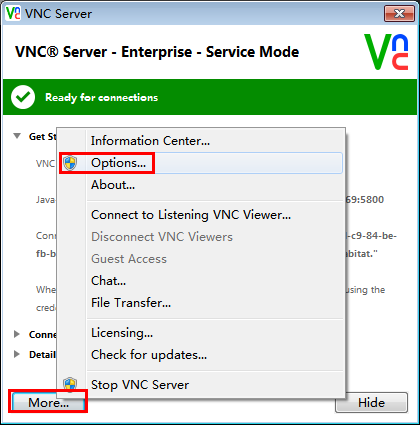
配置VNC服务器,点击More>>>>Options
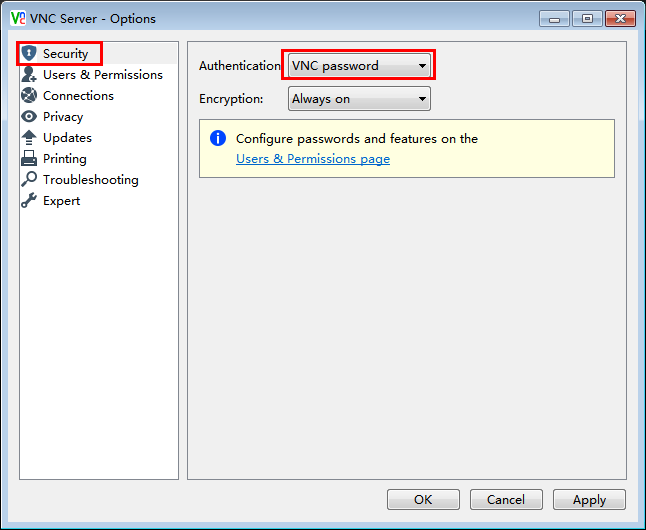
在Security菜单下选择VNC passWordann
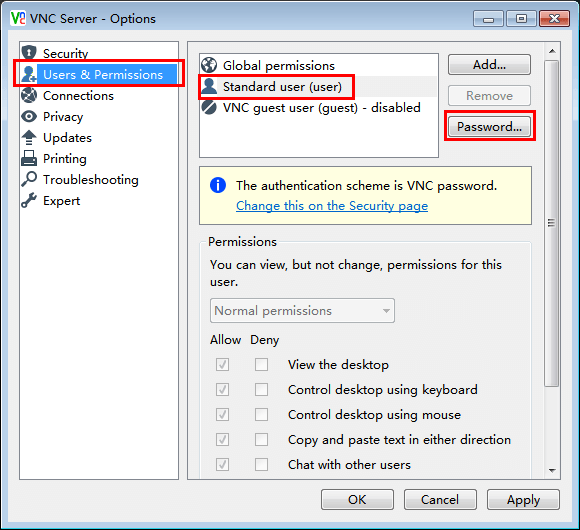
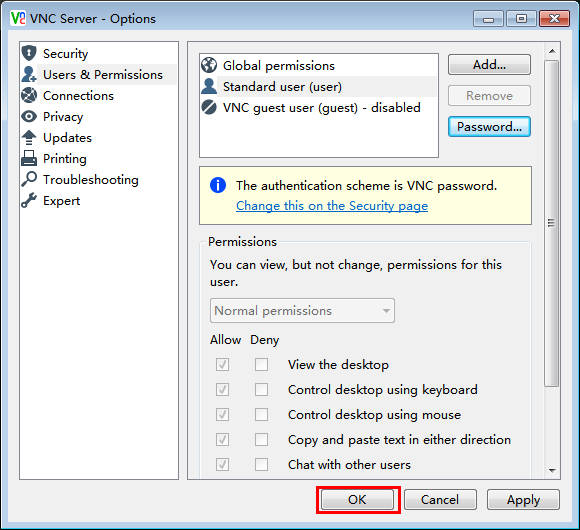
点击Users&Permissions>>>选择Standard User(User)>>>点击Passworddianjixuanz
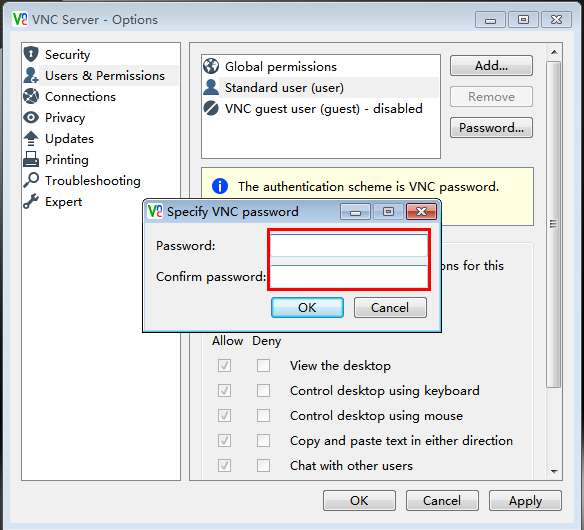
设置一个VNC密码,点击OK
点击OK
点击Hide退出垫垫饥shuru
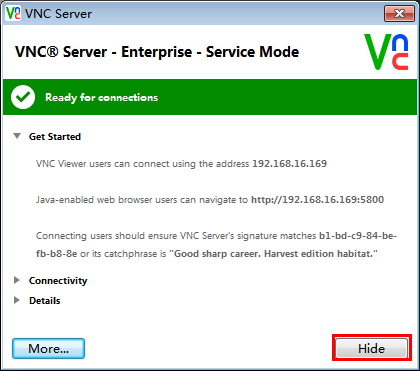
VNC Server服务器配置完成
配置SiteManager工业远程网关
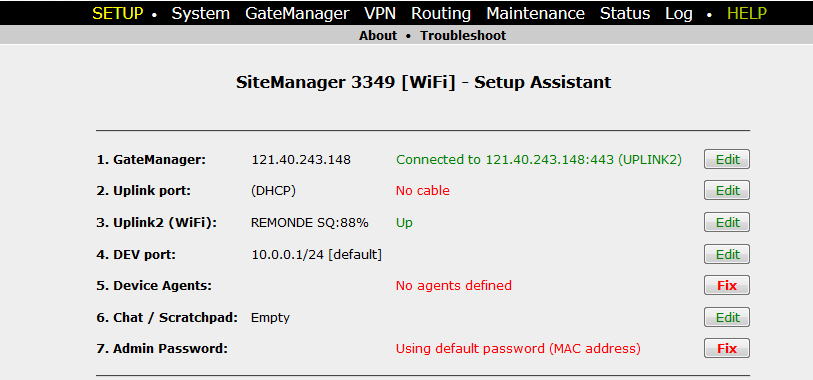
设置SiteManager工业远程网关联网后,进入SiteManager GUI 界面查看DEV1网口的IP地址
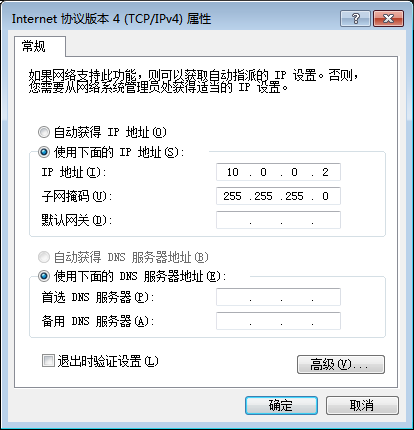
用网线连接SiteManager工业远程网关DEV1网口与电脑网口,给电脑设置一个静态的IP,点击确定保存
点击第5项后面的Fix,进入添加设备信息的界面
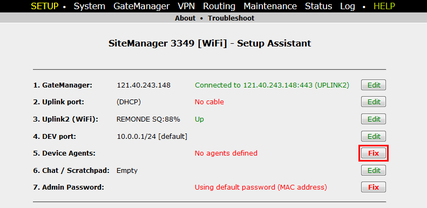
点击New新建

给设备命一个名称,选择通用(Generic)>>>>选择Remote Desktop(VNC)>>>>填写电脑的IP地址>>>>点击Save保存

直到Status状态为IDLE时,表示添加设备完成

到此处,现场的SiteManager工业远程网关配置完成
本地PC配置及远程访问
本地电脑安装VNC客户端(VNC-Viewer)
打开安装包文件夹
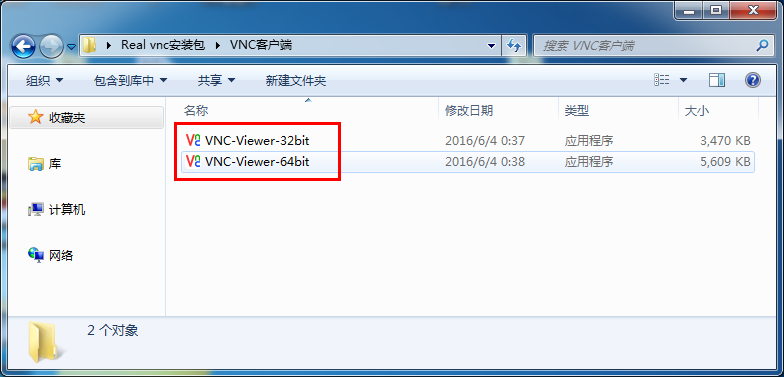
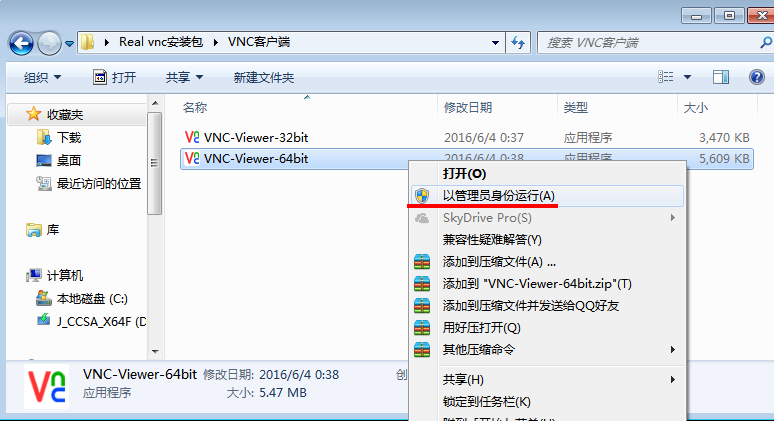
以管理员运行安装电脑对应操作系统的安装包
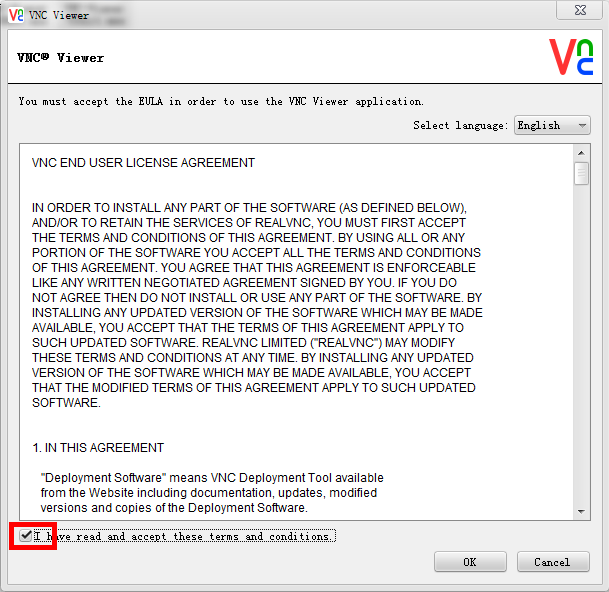
接受,点击OK
安装完成,显示下面对话框
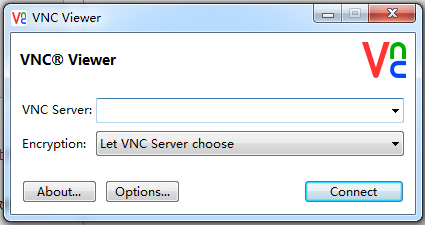
本地PC远程访问远端现场的PC
本地电脑已经安装了LinkManager客户端并登陆账户,将看到现场的SiteMaanger工业远程网关添加的VNCServer
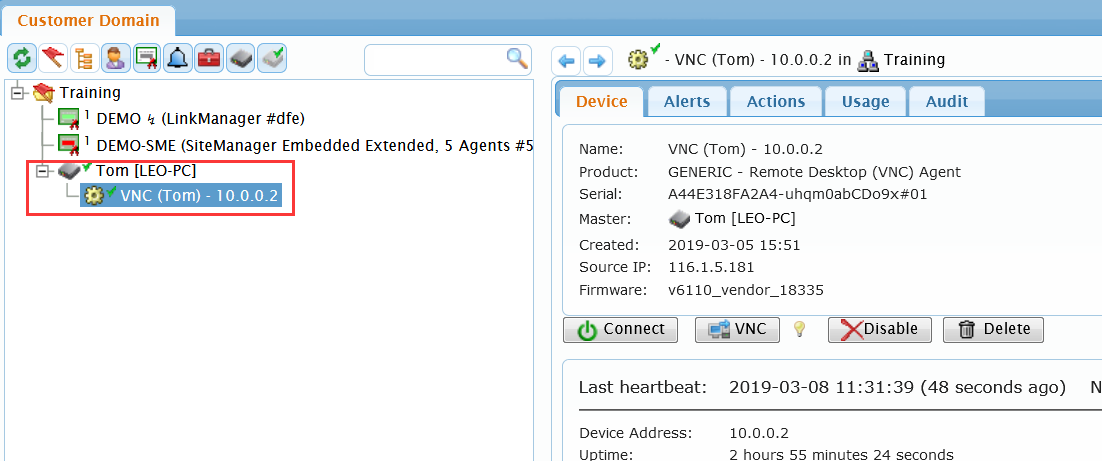
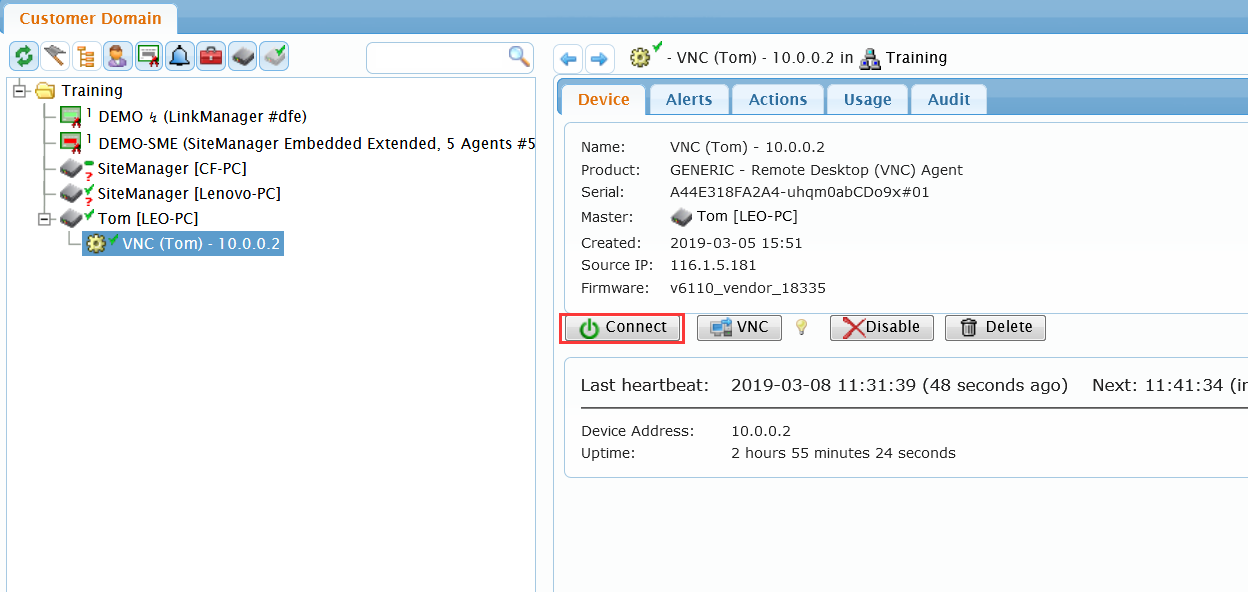
鼠标点击设备名称,在右边点击Connect
创建远程连接的链路
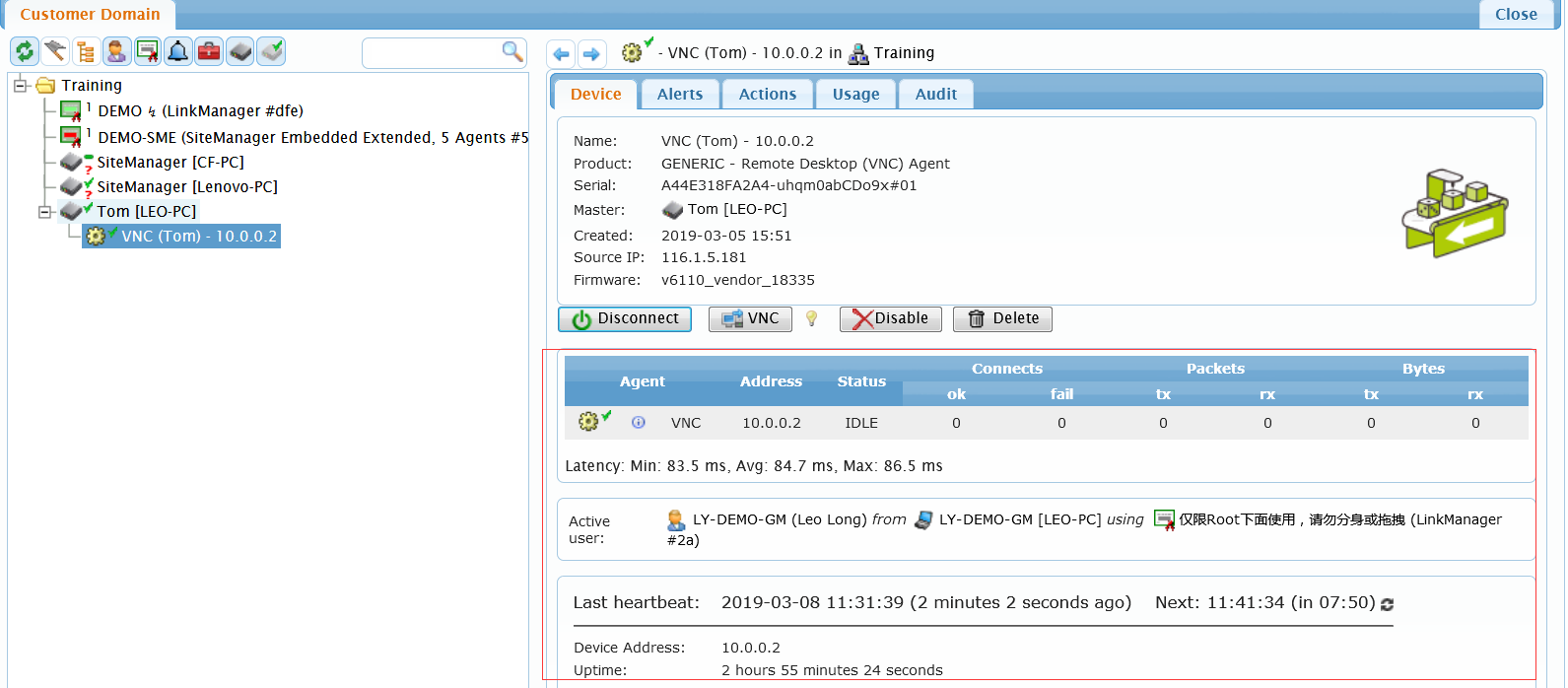
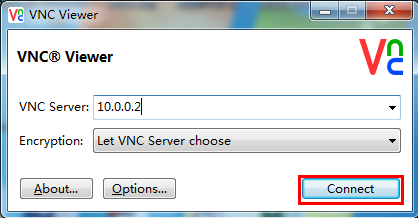
打开安装VNC Viewer客户端,输入现场电脑的IP,点击connect
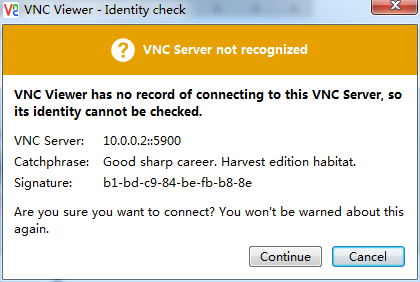
点击continue
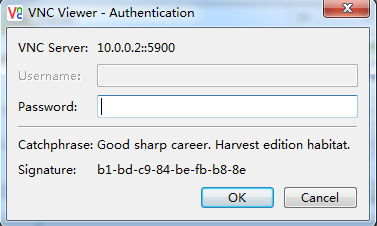
输入现场电脑的VNC Server设置连接的密码,点击OK
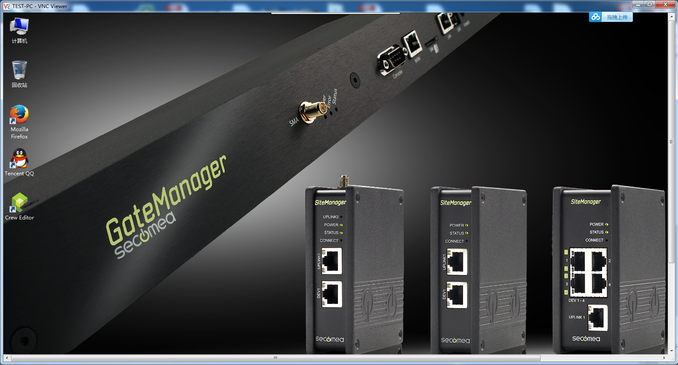
访问到现场电脑的桌面
 手机使用VNC APP远程访问远端现场PC
在手机上下载安装Real VNC的App
可以通过应用商店或者浏览器下载Real VNC App,安装在手机后如下所示,下面使用安卓手为例
手机使用VNC APP远程访问远端现场PC
在手机上下载安装Real VNC的App
可以通过应用商店或者浏览器下载Real VNC App,安装在手机后如下所示,下面使用安卓手为例
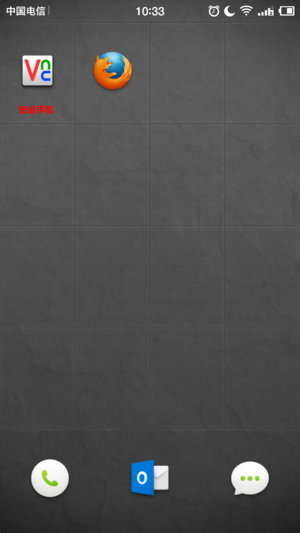
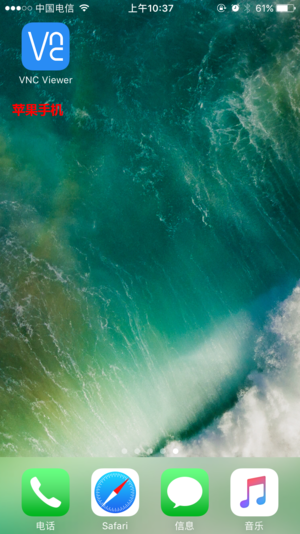
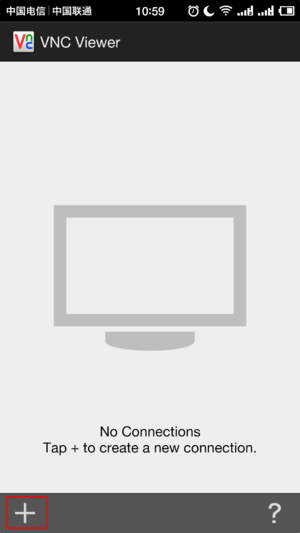
打开VNC App 软件,点击+ 号
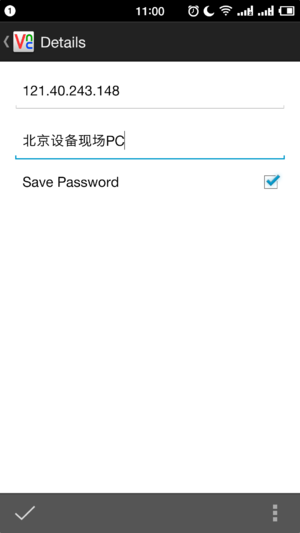
添加GateManager服务器的地址和连接的名称,填写完成后在左下角点击打勾。如果不确定GateManager服务器的地址,请打开收到GateManager服务器的账户邮件,里面有GateManager服务器的地址
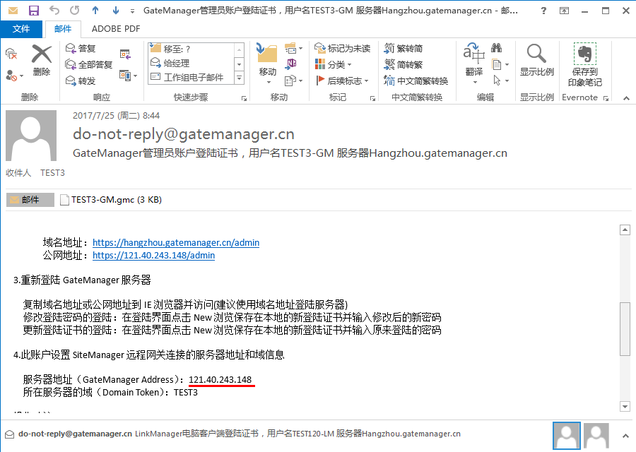
出现如下界面,手机App设置完成,点击手机Home按键回到手机桌面
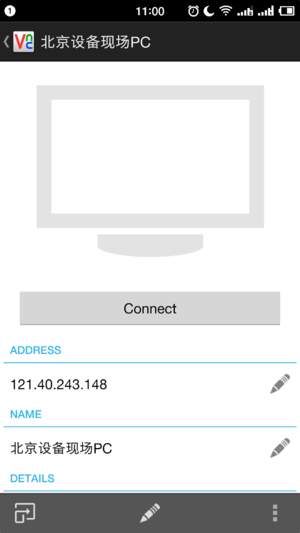 手机远程访问现场PC
打开手机浏览器
手机远程访问现场PC
打开手机浏览器
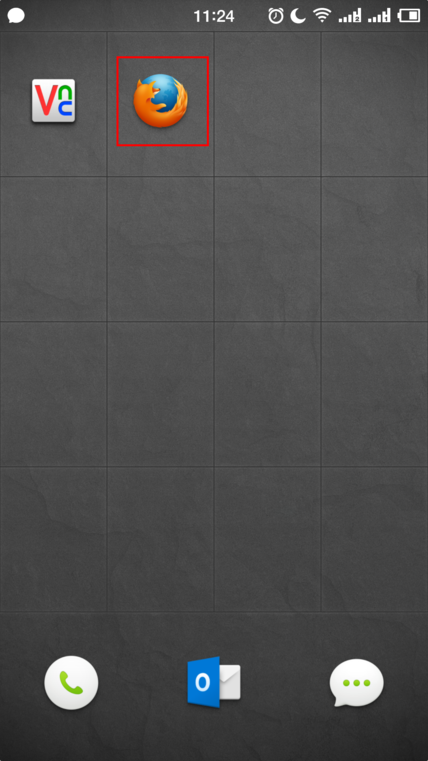
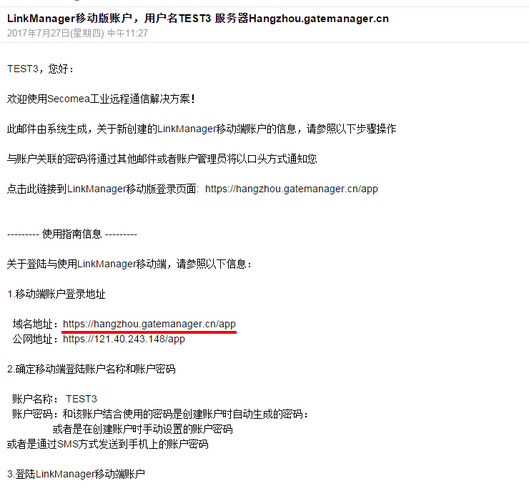
输入登陆LinkManager Mobile移动端账户登陆地址,如果不知道登陆地址。可以打开移动端的账户邮件,邮件内容中有
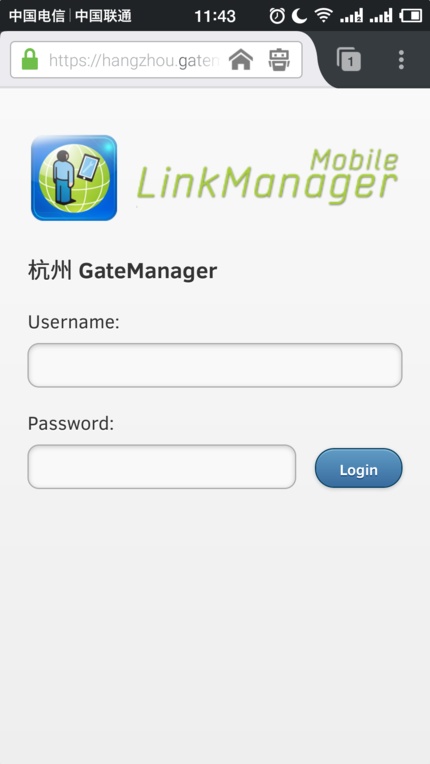
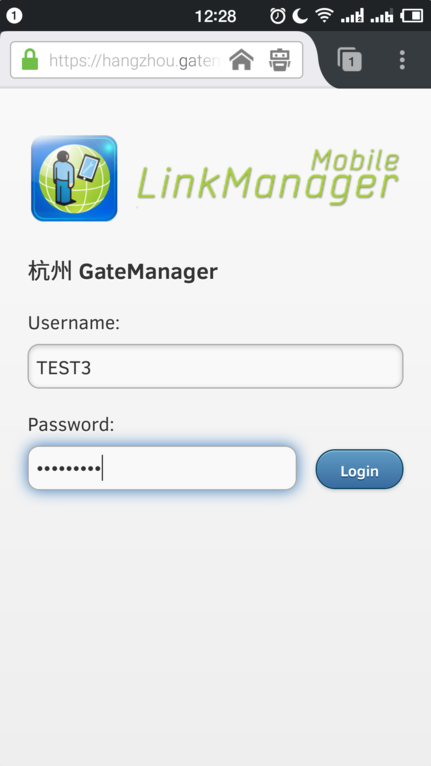
输入用户名和密码,点击Login 登陆. 如果您没创建LinkManager移动端的账户,参考5.4章节 点击这里
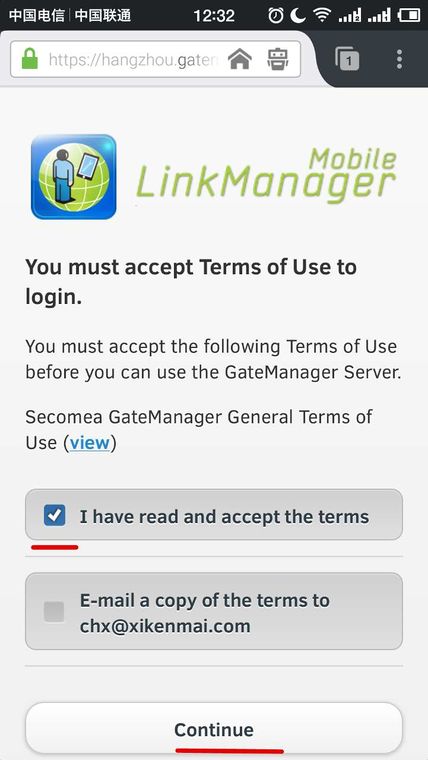
在第一个框内打勾,点击continue框de
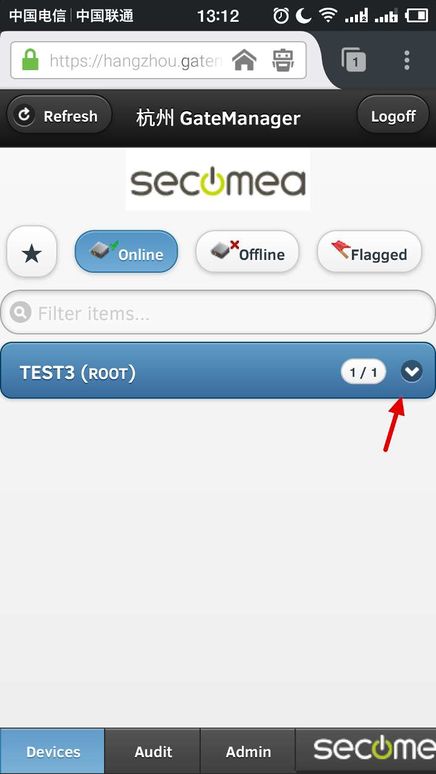
点TEST3展开
点击连接设备
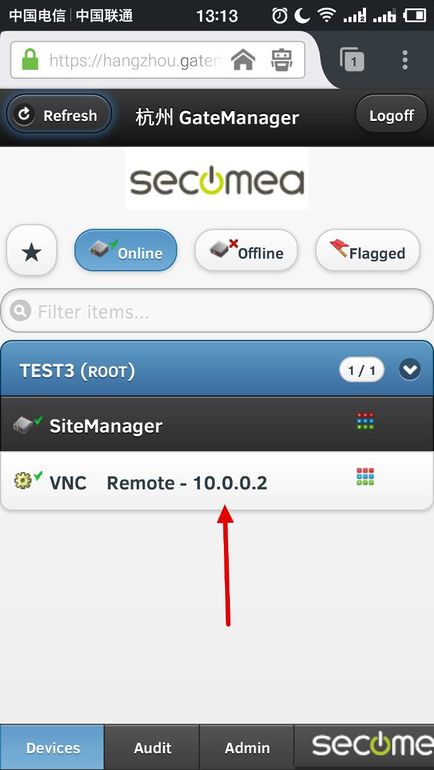
点击VNC图标
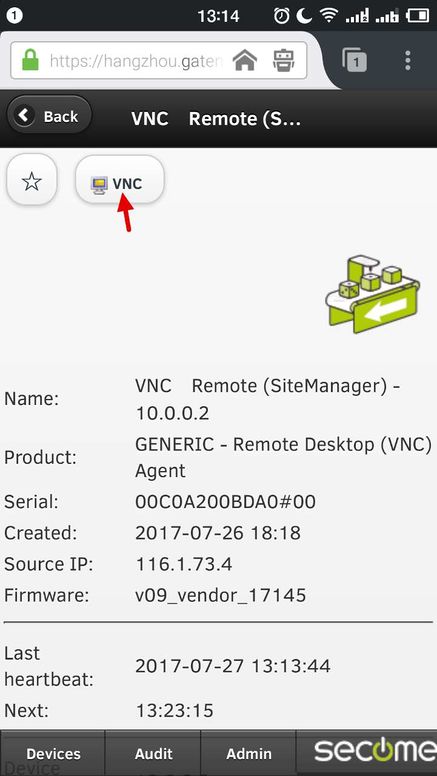
点击 Use External Viewer 图标如表
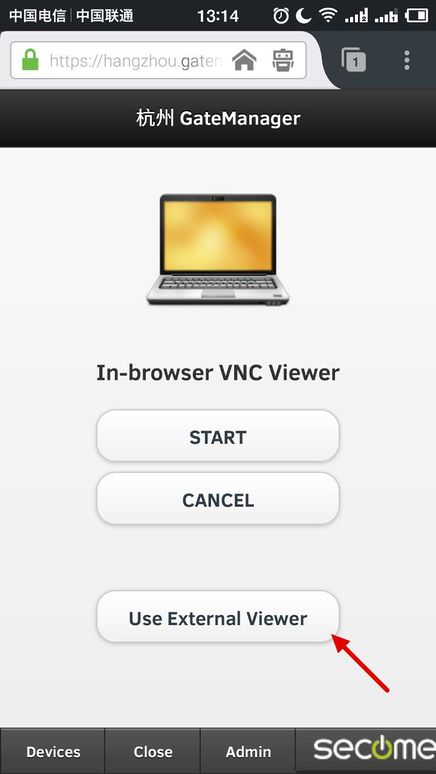
如下图所示
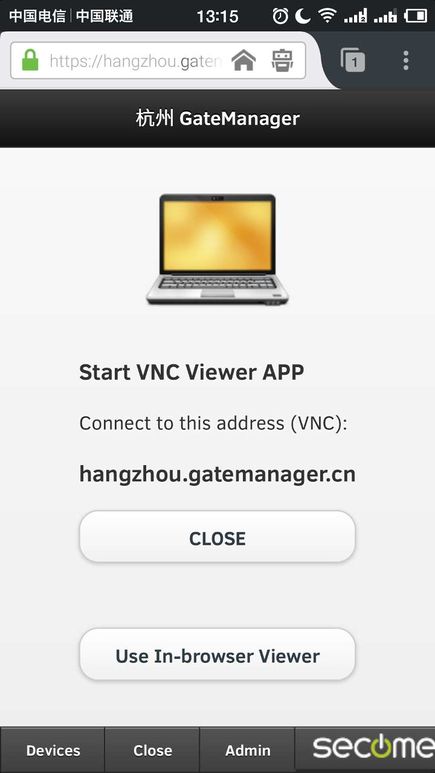
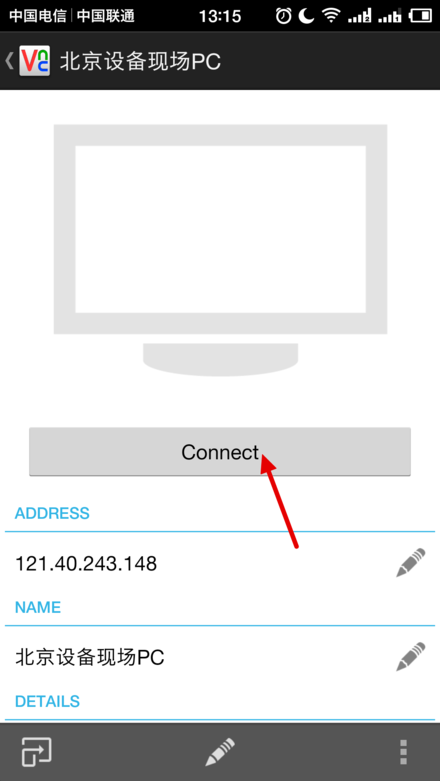
回到手机界面,进入VNC App,点击connect
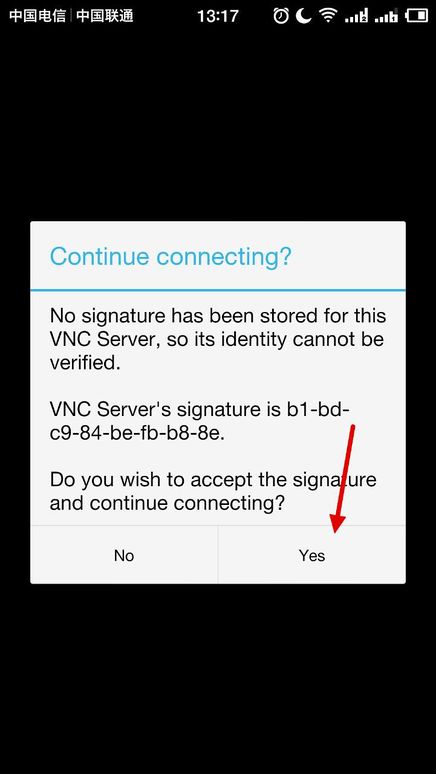
点击Yes
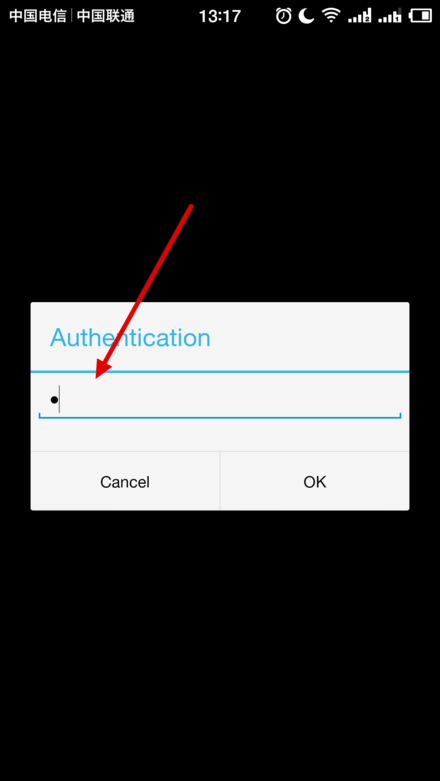
输入远端PC VNC Server 设置的密码,点击OK
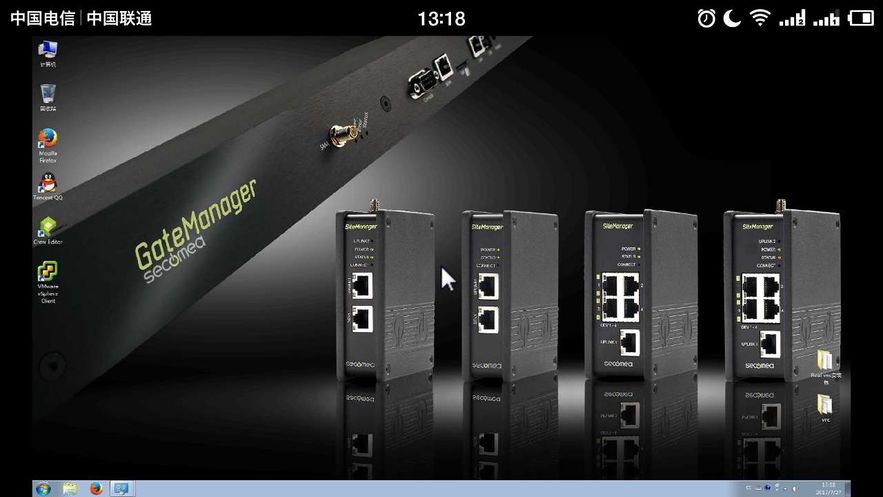
访问远端电脑桌面
关于VNC访问权限配置
远程访问可以看,也可以操作
启动远端现场PC VNC Server服务器,点击More>>>点击Options
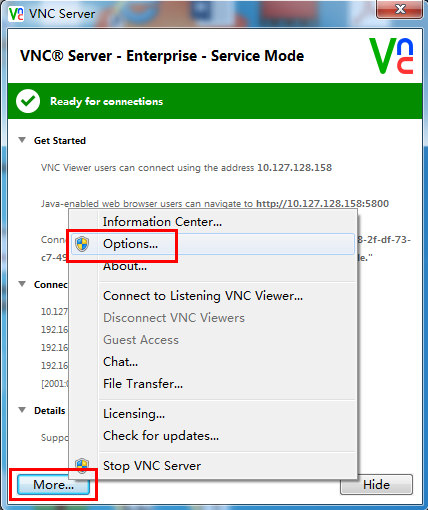
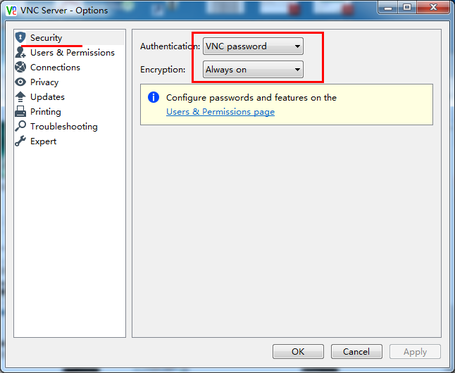
在Security处项下选VNC password 选择Always on
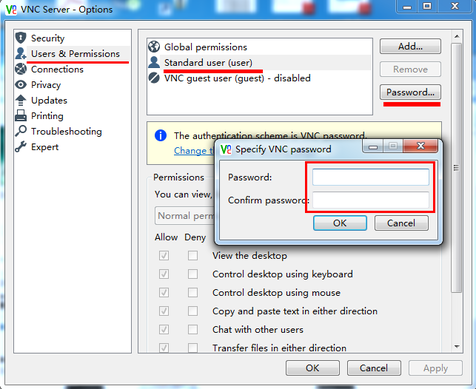
在Users@Permissions选项下>>>选择Standard user(user)>>>点击Password设置一个密码点击OK。点击OK
本地PC或者手机访问现场PC时,输入密码就能访问远程现场PC桌面C,此时可以看也能操作电脑
远程访问只能看,不能操作 只能远程查看电脑的桌面,但是不能控制电脑
现场PC那个VNC Server服务器,点击More>>>点击Options
在Security处项下选选VNC password 选择Always on
在Users@Permissions选项下>>>点击Add
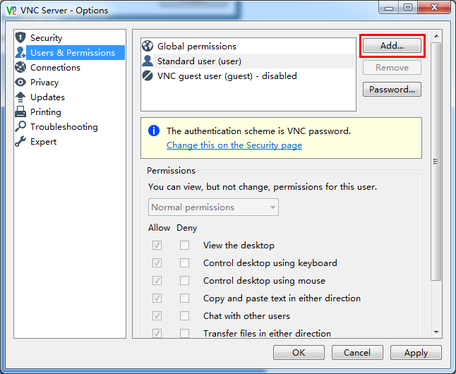
选择View-only user,设置VNC访问的密码,点击OK,点击OK完成配置
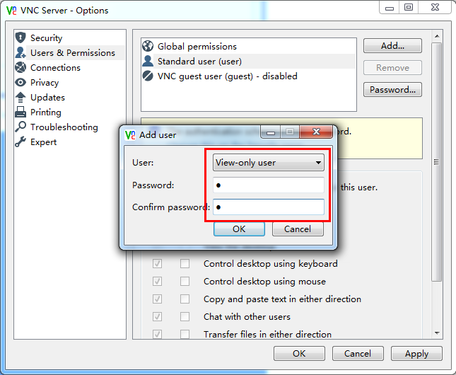
本地电脑或者手机远程访问现场电脑时,在连接的时候需要输入
用户名 viewonly
密码:远端PC VNC Server 服务器设置密码
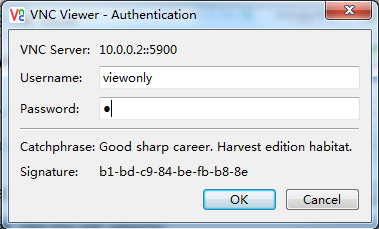
只能查看远端现场现有显示的画面,但是不能操作